この記事の目次
オーディオインターフェースが必要かどうかは、録音・再生に必要な接続が今の機材で足りるかで判断します。打ち込みだけなら、最初は無くても進められます。XLR端子のマイクや、ギター・ベースをケーブルで直接つないで録るなら必要です。歌でも、USBマイクを使うなら無しで録音できます。迷ったら、今困っていることを1文で書き、その困りごとが機材の役割と結びつくときに買います。
この記事は、DTMを始めた、または始めようとしていて、「オーディオインターフェースは必須」と聞いたものの、自分に要るのか判断できない方に向けています。用途と症状から「今買う/あとで/不要」を決め、買う場合の条件を書き出すところまでを扱います。機種の比較、価格、おすすめ順位は扱いません。DTM全体で何から買うかは、DTMの始め方と買うものの決め方にまとめています。
オーディオインターフェースは何をする機材か
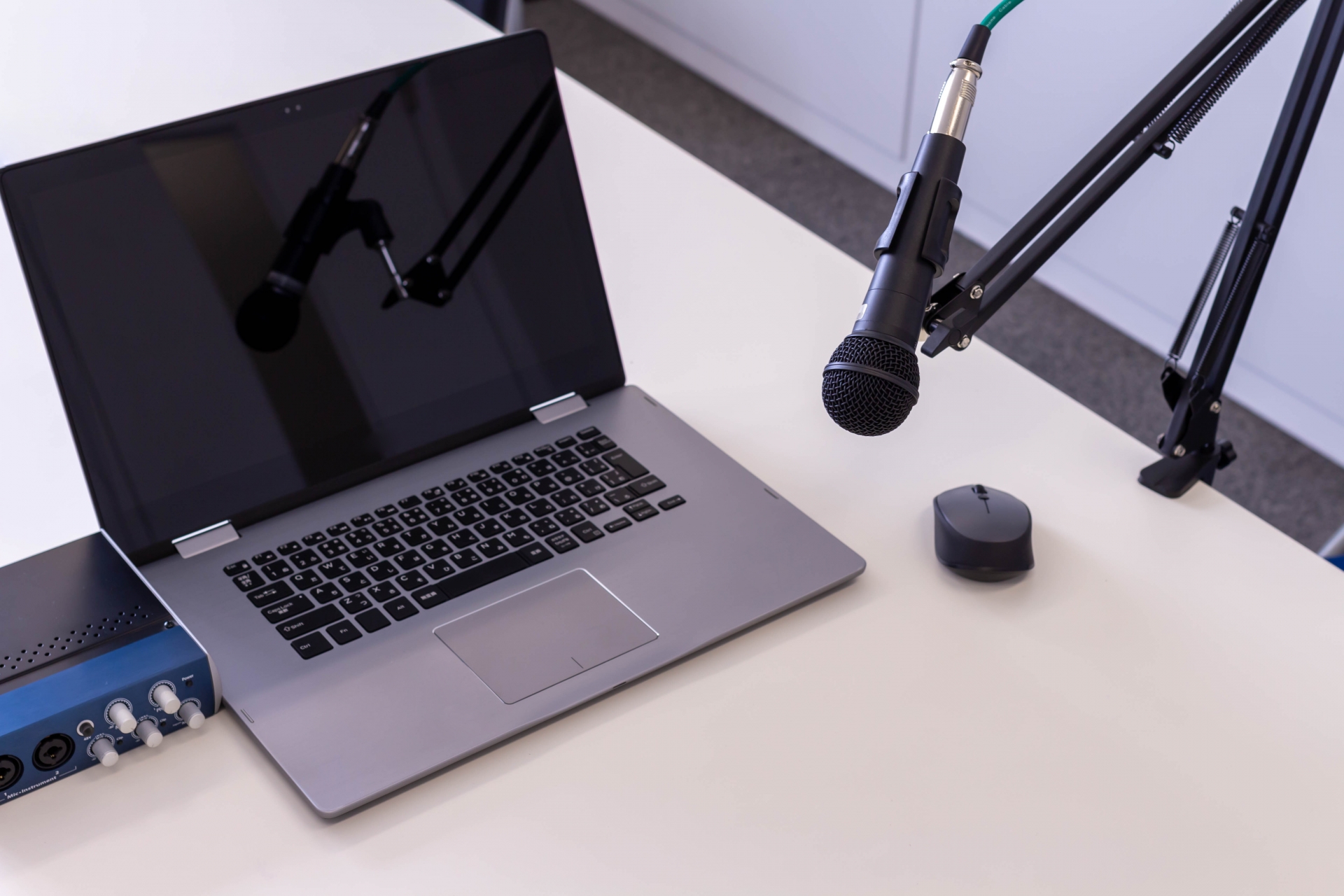
役割は、パソコンと音響機器の間で音を受け渡すことです。入口と出口に分けると、自分に必要な部分が見えてきます。
| 役割 | していること | 関係する人 |
|---|---|---|
| 入力 | マイクや楽器のアナログ信号を、必要な大きさまで上げてデジタルに変換し、パソコンへ送る | 歌や楽器を録る人、マイクで配信する人 |
| 出力 | パソコンの音をアナログに戻し、ヘッドホンやスピーカーへ送る | スピーカーをつなぐ人、ヘッドホンで確認する人 |
| つなぎ先 | XLRや標準フォンなど、パソコンに無い端子を用意する | XLRマイク、ギター、モニタースピーカーを使う人 |
ピアノロールに音を置き、DAWのソフト音源で鳴らす作業は、この入力を使いません。そのため、打ち込みだけなら「無いと作業できない」機材にはなりません。
用途と症状で決める判定表
自分の用途の行から、今の症状に近いものを1つ選びます。複数の用途がある場合は、これから1か月以内に実際にやるものを優先します。
| 用途 | 今の状態・症状 | 判定 | 理由と次の一手 |
|---|---|---|---|
| 打ち込み | ソフト音源を鳴らして作業できている | 不要 | 音声入力を使っていない |
| 打ち込み | 鍵盤を弾くと音が遅れて弾きにくい | あとで | 先にバッファとドライバ設定を確認する。Windowsで低遅延のドライバを選べず、解消しないときに候補にする |
| 打ち込み | Bluetoothのイヤホンで音が遅れる | 不要 | 無線の区間の遅れが疑われる。有線のヘッドホンで比べる |
| 歌(メモ) | 鼻歌やアイデアをスマホで残せている | 不要 | 作品の音として使う予定が出るまで待てる |
| 歌(作品) | マイク1本で足り、USBマイクを使うか使う予定 | あとで | USBマイクだけで録れる。2本同時に録りたくなったら見直す |
| 歌(作品) | XLR端子のマイクを持っている、または使うと決めた | 今買う | パソコンにつなぐ入口が要る |
| ギター・ベース | 楽器のケーブルをつなぐ先が無い | 今買う | Hi-Z対応の入力が要る。USB機能付きのマルチエフェクターなどを持っていれば不要の場合がある |
| 弾き語り | 歌と楽器を別トラックへ同時に録りたい | 今買う | 同時に使う入力が2つ要る |
| 配信(声のみ) | USBマイクで声を届けられている | あとで | 配信ソフトで認識できていれば足りる |
| 配信(楽器も) | 声と楽器を同時に出したい、XLRマイクを使いたい | 今買う | 入力が足りない。パソコンの音も混ぜるならループバック機能の有無も確認する |
| スピーカー | パソコンの端子やUSBで鳴らせている | 不要 | 接続に困っていない |
| スピーカー | スピーカーの入力がXLRや標準フォンで、つなぎ先が無い | 今買う | パソコン側に同じ端子が無い。変換での接続が可能かは両方の説明書で確認する |
「録音にノイズが入る」「音がこもる」のような不満は、上の表だけでは決めません。後の「買っても解決しない症状」の表を先に確認してください。
買わずに進める条件と限界
「あとで」「不要」になった方は、次の条件を満たす間は今の環境で進められます。右の列に当てはまったら、判定表に戻ります。
| やること | 買わずに進める条件 | ここが限界 |
|---|---|---|
| 打ち込み | DAWとソフト音源で音が鳴り、音声ファイルに書き出せる | マイクや楽器の音を録音したくなった |
| メロディのメモ | スマホやパソコンの内蔵マイクで、後から聴いて音程が分かる | 録った音をそのまま曲の素材にしたくなった |
| 歌録り | USBマイクをDAWが認識し、伴奏を聴きながら歌える | 2本以上を別トラックで同時に録りたい、XLRマイクに替えたい |
| 声の配信 | USBマイクを配信ソフトが認識し、音量を調整できる | 楽器も同時に出したい、パソコンの音を混ぜる方法が足りない |
| ギター・ベース | USB機能付きの機材をDAWが認識し、録音できる | ほかのマイクと同時に別トラックへ録りたい |
| 音の確認 | ヘッドホンやイヤホンを手持ちの機器につないで作業できる | スピーカーのつなぎ先が無い、音量や雑音に不満が続く |
マイク・楽器別の接続表
手持ちの機材、または使いたい機材の行を確認します。「XLR」は3本ピンの丸いマイク用端子で、「標準フォン」はギターケーブルなどで使う太いプラグの端子です。
| 機材 | 主な出力 | パソコンへ直接 | インターフェースを使うとき | 確認すること |
|---|---|---|---|---|
| USBマイク | USB | つなげる | 通常は使わない | OSとDAWで認識するか。ヘッドホン端子の有無 |
| ダイナミックマイク | XLR | つなげない | マイク入力へXLRケーブルで接続 | 入力のゲインに余裕があるか。USB端子も備えたマイクはUSBマイクと同じ扱い |
| コンデンサーマイク | XLR | つなげない | マイク入力へ接続し、ファンタム電源を使う | 入力がファンタム電源に対応しているか |
| ギター・ベース | 標準フォン | つなげない | Hi-Z(INST)入力へ接続 | Hi-Zの切り替えがあるか、どの入力が対応しているか |
| MIDIキーボード | USB、または5ピンのMIDI | USB-MIDIの機種はつなげる | 音声入力には使わない。5ピンのみの機種は、MIDI端子のある機材か変換器が要る | MIDI端子の種類。パソコンで認識するか |
| シンセ・電子ピアノの音 | 標準フォンなど | つなげない場合がある | ライン入力へ接続 | L/Rの2系統で録るか、USBで音声も送れる機種か |
ダイナミックマイクをXLRのままパソコンにつなげない理由
理由は2つあります。1つは端子です。パソコンにはXLR端子がありません。もう1つは信号の大きさです。マイクから出る信号はとても小さく、録音に使える大きさまで上げるマイクプリアンプと、デジタルに変換する回路を通す必要があります。
変換プラグでパソコンのマイク端子に形だけ合わせても、この2つの処理がそろうとは限らず、音量が足りないことがあります。USBへ変換するケーブルやアダプターは、中に増幅と変換の回路があるなら小型のインターフェースにあたる機材です。ファンタム電源の有無も含めて、製品の仕様を確認してください。
コンデンサーマイクとファンタム電源
コンデンサーマイクは動作に電源が必要で、XLR接続の機種はインターフェース側から送るファンタム電源(+48Vと表記される)を使います。電池で動く機種や、USB給電の機種もあります。
ファンタム電源は、不要な機器へ送らないようにします。入力ごとに切り替えられるかは機種で異なり、接続する順番や、対応していない機器への影響は、マイクとインターフェースの説明書で確認してください。
MIDIキーボードは「音声入力」ではない
MIDIキーボードが送るのは、どの鍵盤をどの強さで押したかという演奏情報で、音そのものではありません。音を鳴らすのはパソコンの中のソフト音源です。そのためUSB-MIDIの機種なら、オーディオインターフェースを間に入れなくても使えます。違いはMIDIとオーディオの違いで確認できます。
USBマイクにも外付けインターフェースは必要?
USBマイクをUSBでパソコンへつなぎ、目的の録音ができているなら、外付けのオーディオインターフェースを重ねて買う必要はありません。「USBマイクを買ったので、次は必ずインターフェース」という順番ではなく、次に録りたい音と端子で判断します。
- USB出力だけのマイク:対応するパソコンや端末へ直接接続します。外付けインターフェースのUSB端子が、USBマイクを受け入れる入力とは限りません。端子の形だけでつながると判断せず、両方の説明書で対応を確認してください。
- XLR出力だけのマイク:XLRマイク入力を備えたインターフェースやレコーダーなどが必要です。必要な電源もマイクの仕様で確認します。
- USBとXLRの両方を備えたマイク:まずUSBで始め、後でXLR入力の機器へ接続する使い方も選べます。「USBマイクは必ず拡張できない」とは限りません。
たとえばShureのMV7はUSBとXLRの両出力を備え、MV7XはXLR出力の機種です。同じシリーズ名でも接続方法が異なる例として、Shure公式のMV7・MV7X比較で確認できます。ここでは購入推奨ではなく、手持ちの端子を見分ける例として挙げています。
買い足しを考えるのは、USB録音で足りない理由が出たときです。歌とギターを別トラックへ同時に録りたいなら、必要な入力数を先に決めます。ノイズが気になるだけなら、下の「買っても解決しない症状」を確認してから判断しましょう。
XLRマイクを使うと決めた後、コンデンサーとダイナミックのどちらにするかで迷う場合は、宅録で選ぶマイクの種類(部屋と録る物で決める判断表)を見てください。
ギターをつないだ後の設定と録り方は、エレキギターのライン録りのやり方(入力ゲインとモニターの設定)にまとめています。
買えば音質は良くなるのか
良くなる場合もありますが、差が出るかどうかは、今の接続、マイク、機種、部屋で変わるので、「買えば必ず良くなる」とは言えません。そこで、音質という言葉のままにせず、不満を分けて考えます。
| 不満の中身 | インターフェースとの関係 |
|---|---|
| パソコンの端子から出る音に雑音が乗る | 出力を外に出すことで変わる可能性がある。USB機器の相性や電源も確かめる |
| 使いたいXLRマイクが使えない | 直接関係する。つなぎ先ができる |
| 録った声に部屋の響きや環境音が入る | 関係が薄い。録る場所とマイク位置が先 |
| 曲全体がこもる、ほかの曲より小さい | 関係が薄い。ミックスと書き出しが先 |
判断に迷うときは、今の環境で同じ一節を録って聴き返し、何が不満なのかを言葉にします。「XLRマイクを試したい」のように機材の役割に結びつけば、買う理由になります。
遅延は買うだけでは解決しない
録音中に自分の声や楽器が遅れて聞こえる問題は、バッファサイズ、プラグイン、モニターの経路が関係します。買い替える前に、録音の遅延とバッファの切り分けで今の環境を確かめてください。
インターフェースが関係するのは主に2点です。
- ダイレクトモニター:入力した音をDAWを通さずに聴く機能です。歌や楽器の返りには使えますが、ソフト音源の遅れには効きません。機能の有無は機種で異なります。
- ドライバ:音楽ソフトとの間で音を受け渡すソフトで、OSによって確認点が変わります。
| OS | 確認すること |
|---|---|
| Windows | 製品がASIOドライバに対応しているか。ASIOはDAWが低遅延で音を扱うために使われる方式で、DAWのオーディオ設定で選べるかも確認する |
| macOS | OS標準の仕組みであるCore Audioで動作する。追加のドライバや設定ソフトが必要かは製品によるので確認する |
対応するOSの版やドライバは更新で変わります。最新の仕様は、製品の公式サイトで確認してください。
買っても解決しない症状
次の症状は、原因がインターフェース以外にあることが考えられます。先に右の列を試し、それでも残る場合に改めて判定します。
| 症状 | 買っても解決しにくい理由 | 先にやること |
|---|---|---|
| 録音に部屋の響きが入る | 反射音はマイクに届く時点で声と一緒になる | マイク位置を変えて録り比べる |
| エアコンやパソコンのファンの音が入る | マイクが拾っている音は入力機材では選別できない | 宅録ノイズの原因を切り分ける手順で鳴る条件を調べる |
| すでに録った音が割れている | 録音済みのファイルは、機材を替えても変わらない | 録音の音割れの切り分けと修復で確認し、録り直しも比べる |
| ミックスで歌が埋もれる | 録音ではなく、音量やほかのパートとの関係の問題 | 各トラックの音量バランスを見直す |
| 書き出した曲の音量が小さい | 入出力の機材ではなく、曲の中の処理と書き出しの問題 | 参考曲と音量をそろえて聴き比べる |
| Bluetoothのイヤホンで遅れる | 遅れの原因が無線の区間にある可能性がある | 有線のヘッドホンで比べる |
| 再生すると音が途切れる | パソコンの処理が間に合っていない可能性がある | バッファを上げ、重いプラグインを止めて確認する |
買うと決めたら書き出す条件シート
判定が「今買う」になった方は、商品ページを見る前に次の表を埋めます。記入例は書き方を示す説明用で、この組み合わせを勧めるものではありません。
| 項目 | 確かめること | 記入例(説明用) | 自分の条件 |
|---|---|---|---|
| 入力数 | 同じ瞬間に別トラックへ録る音の数 | 2(歌と、直接つなぐギター) | |
| 端子 | XLR、標準フォン、それぞれいくつ要るか | XLR 1、標準フォン 1 | |
| ファンタム電源 | コンデンサーマイクを使うか | 要 | |
| Hi-Z | ギターやベースを直接つなぐか | 要 | |
| 接続端子 | 手持ちの機器の端子と、データ通信・給電の条件 | USB Type-C | |
| 対応OS | 自分のOSの版、Windowsの場合はASIO対応 | Windows(版は公式で確認) |
書き出すときの注意は3つです。
- 入力数は穴の数ではなく、同時に使える数で数えます。XLRと標準フォンで1つの入力を共有している機種があります。
- 完成曲のパート数ではなく、同時に録る数を書きます。順番に重ねて録るなら、必要な数は減ります。
- USB端子は形が合っていても、データ通信や給電の条件が合うとは限りません。
入力の数え方の具体例は、Scarlett SoloとScarlett 2i2の入力の違いで、録音の組み合わせごとに確認できます。必要に応じて、本体以外に要るXLRケーブルや楽器用ケーブルも一緒に書いておきます。
今やること:困りごとを1文で書く
機種を調べる前に、今困っていることを1文でメモしてください。たとえば「ギターをつなぐ場所が無い」「鍵盤を弾くと音が遅れる」のように書きます。次に、その1文を判定表の1行に当てはめます。結果が「今買う」なら条件シートへ、「あとで」「不要」なら買わずに進める条件へ進みます。
打ち込みの入力を速くする機材で迷っている場合は、MIDIキーボードの作業別判定表と鍵盤数の決め方で同じように要否を決められます。
よくある質問
USBマイクならオーディオインターフェースはいりませんか?
マイクを1本だけ使う録音なら、無しで進められます。USBマイクはマイクの中に増幅と変換の回路を持っていて、パソコンへ直接デジタルで音を送れるからです。別トラックへ同時に2本以上録りたいときや、XLRマイクへ替えたいときは、改めて判定してください。
オーディオインターフェースを買うと音質は良くなりますか?
良くなる場合はありますが、機種や環境で変わるので断定できません。部屋の響きや環境音、録音済みの音割れは、買っても解決しにくい症状です。不満の中身を言葉にして、機材の役割に結びつくかどうかで判断してください。
MIDIキーボードをつなぐのに必要ですか?
USB-MIDIの機種なら必要ありません。MIDIは演奏情報で、音声入力を使わないからです。5ピンのMIDI端子しかない機種は、MIDI端子のある機材か変換器が要ります。キーボードの音そのものを録るときは、音声の入力が別に必要になります。
入力はいくつあればいいですか?
同じ瞬間に別トラックへ録る音の数が基準です。歌だけなら1つ、歌と直接つなぐギターを同時に録るなら2つです。将来の可能性だけで数を増やさず、近いうちに実際にやる録音のうち、一番複雑なものを基準に書き出してください。
まとめ
- 必要かどうかは、録音・再生に必要な接続が今の機材で足りるかで判断する。打ち込みだけなら、最初は無くても進められる
- XLRマイク、ギター・ベースの直接接続、複数の入力の同時録音には必要になる。USBマイク1本の録音なら無しで録れる
- ダイナミックマイクをパソコンへ直接つなげないのは、端子と信号の大きさの問題がある
- 部屋の響き、環境音、録音済みの音割れ、ミックスの問題は、買っても解決しにくい
- 買うときは、入力数・端子・ファンタム電源・Hi-Z・接続端子・対応OSを先に書き出し、最新の仕様を製品の公式サイトで確認する
- まず、今の困りごとを1文で書き、判定表の1行に当てはめる