この記事の目次
DTMは、パソコンなどで音楽を作ることです。始めるのに最低限必要なのは「DAW(音楽制作ソフト)」と「それが動く機器」の2つで、打ち込みから始めるなら、ほかの機材は後回しにできます。進め方は、やりたいことから今買うものを決める、DAWを1つ決める、音を出して保存する、4週で8小節を書き出す、の順です。追加の買い物は、「それが無いと次の作業ができない」と分かった時点で十分です。
この記事は、DTMをやりたいのに、何を買うか、どのソフトにするか、買った後に何をするかが決まらず、まだ始められていない方に向けています。楽器の経験や音楽理論の知識は前提にしません。必要なのは、パソコン、Mac、スマホ、タブレットのいずれかを操作できることです。パソコンをまだ持っていない方は、買う前にDAWの章を先に読んでください。
扱うのは、買うものの判断、DAWを1つに決める手順、最初の4週の進行表、つまずいたときの戻り先までです。DAW各製品の機能比較、機材の型番比較、ミックスの方法、作曲理論の詳細は扱いません。価格は変わるので、この記事には載せていません。
最初に用意するのは2つだけ
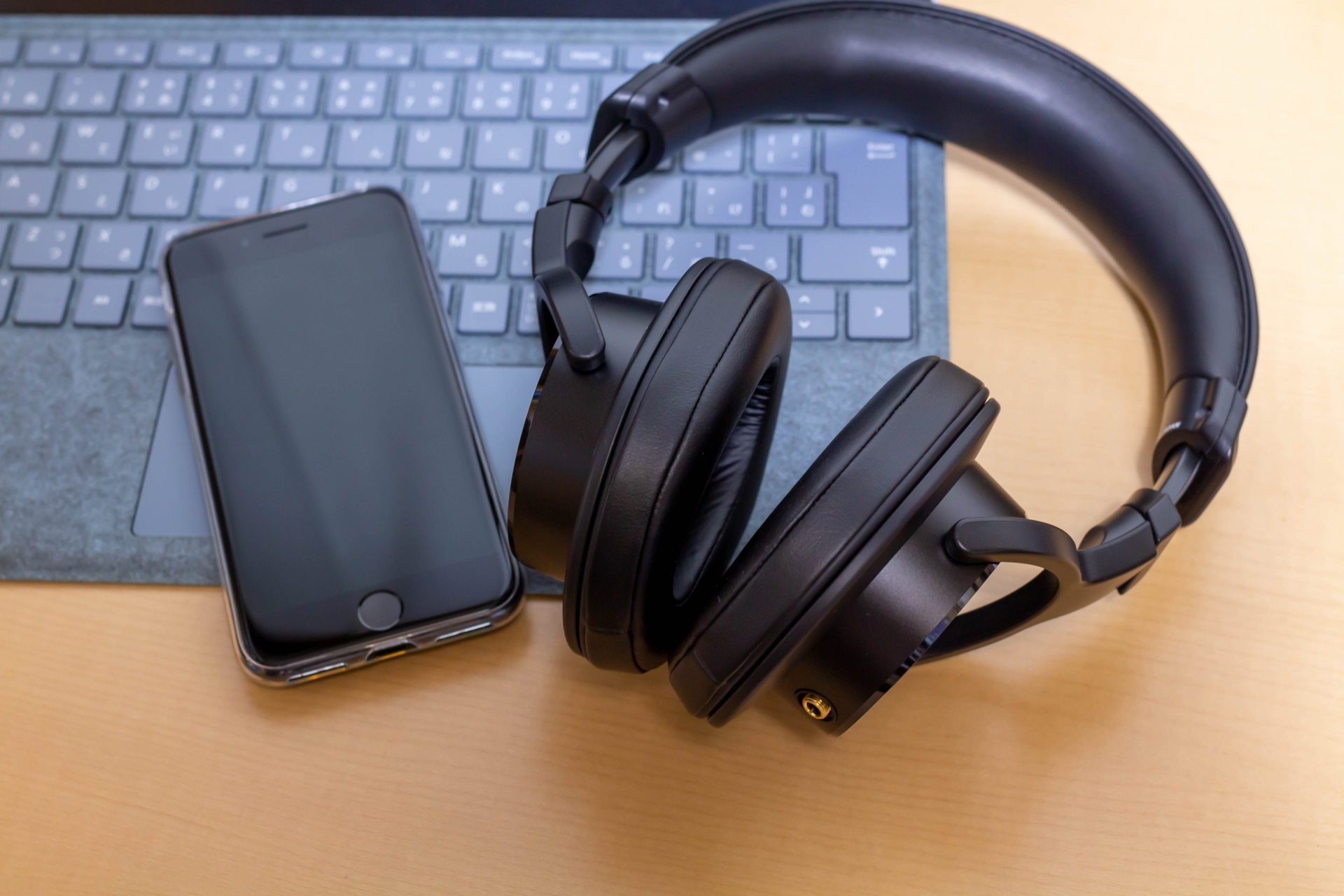
DAWは、音を入力し、並べ、録音し、音声ファイルに書き出すためのソフトです。ピアノやドラムの音を出す音源を備えたDAWなら、マウスで音を置くだけで曲の形にできます。
| 必要なもの | 役割 | 買う前に確かめること |
|---|---|---|
| DAWが動く機器 | ソフトを動かす | 手持ちの機器が、DAWの公式サイトにある動作環境を満たすか |
| DAW | 入力・編集・書き出しをする | 手持ちの機器に対応した版があるか。無料で使えるものか、体験版があるか |
手持ちの機器で動くDAWがあれば、今日お金を使わずに始められる場合があります。先に音を出してみると、次に何が足りないのかを自分の作業から判断できます。
やりたいこと別「今買う/あとで」判定表
機材の比較を読み始める前に、最初の目的を1行だけ選びます。迷う場合は、一番上の行で始めて構いません。打ち込みで作った8小節に、後から歌やギターを足すこともできます。
| 最初にやりたいこと | 今そろえるもの | あとででよいもの |
|---|---|---|
| 打ち込みで曲を作る | 機器、DAW、耳で確認するためのヘッドホンかイヤホン(手持ちで可) | オーディオインターフェース、マイク、MIDIキーボード |
| スマホやタブレットだけで試す | その機器に対応した制作アプリ | パソコン、そのほかの機材 |
| 思いついた鼻歌を残す | スマホの録音アプリ、DAW | マイク、オーディオインターフェース |
| 自分の歌を作品として録る | 機器、DAW、マイク、接続する機材(下の節を参照)、音漏れしにくいヘッドホン | スピーカー、追加のマイク |
| ギターやベースを録る | 機器、DAW、楽器を接続できるオーディオインターフェース、ケーブル、ヘッドホン | スピーカー、追加のソフト |
| パソコンをこれから買う | 先にDAWを決め、その動作環境を満たす機器 | そのほかの機材 |
| 歌声合成ソフトで歌わせる | 機器、DAW、歌声合成ソフト(DAWとの連携方法は公式で確認) | マイク、オーディオインターフェース |
歌を録るときの2通りの接続
マイクの接続には、主に2つの方法があります。
- USBマイク:USB接続のマイクなら、オーディオインターフェースなしで機器につなげます。ただし、手持ちの機器とDAWで認識されるかは、製品の対応情報で確認してください。
- オーディオインターフェース+マイク:マイクや楽器の音を機器に取り込むための機材を間に入れます。後から入力の数を増やしたい場合や、ギターも録りたい場合はこちらが候補になります。
パソコンの内蔵マイクやスマホのマイクでも、メロディのメモ程度なら録れる場合があります。パソコンのマイク端子やライン入力の有無、使える機器は機種ごとに違うので、録れるかどうかは手持ちの機器で試してください。接続する前に、機器の説明書で入力の種類を確認します。
機材を買うタイミング
「あとで」に入れた機材は、次のサインが出たら検討します。
| 機材 | 買うサイン | それまでの代わり |
|---|---|---|
| MIDIキーボード | 入力の手順は分かったのに、マウスで置く時間が作業の大半を占めている。鍵盤で弾いて確かめたい | マウスでピアノロールに音を置く |
| オーディオインターフェース | 音質を確かめながら歌や楽器を録りたい。マイクや楽器のつなぎ先がない | 打ち込みで作る。メモだけスマホで録音する |
| マイク | メモではなく作品に使う歌や生楽器を録る予定が決まった | スマホの録音でメモを残す |
| ヘッドホン | 手持ちのもので音の細かい部分を確認しにくい。録音時に音漏れがマイクに入る | 手持ちのヘッドホンやイヤホン |
| スピーカー | ヘッドホンだけでは判断しにくいと感じ、音を出せる部屋がある | ヘッドホン、スマホ、車などで聴き比べる |
| 追加の音源・プラグイン | 付属の音で試した結果、足りない音を言葉で説明できる | DAWの付属音源、付属エフェクト |
Bluetoothのヘッドホンやイヤホンは、機器との間で音が遅れることがあります。打ち込みのタイミングや録音で遅れが気になるときは、有線接続で比べてください。
オーディオインターフェースを使うときは、音の出口がその機材に切り替わることがあります。ヘッドホンやスピーカーをどこにつなぐかは、設定と機材の説明書で確認してください。機材に簡易版のDAWが付属する製品もありますが、付属の有無や条件は製品ごとに異なるので、購入前に確認します。
オーディオインターフェースが自分に要るかで迷う場合は、今買う・あとで・不要の判定表で用途と症状から決められます。
DAWを1本に決める3つの質問
どのDAWでも、トラックを作る、音を入力する、再生する、保存する、書き出すという基本の流れは共通しています。そのため、最初の1本は全機能を比べなくても、次の3つを順に確かめるだけで絞れます。
- 手持ちの機器で動くか:動かないものは候補から外します。ここで候補が1つになれば決定です。
- お金を払わずに試せるか:無料で使えるものか、無償版や体験版があるかを公式サイトで確かめます。条件や期間は変わるので、記事の情報ではなく、その時点の公式情報で判断します。
- 身近に同じDAWの情報があるか:教えてくれる人がいるものや、使いたい教材が前提にしているものがあれば、操作に迷ったときに調べやすくなります。
3つでも決まらないときは、最初に音を出せたものに決めます。優劣を比べ続けるより、一度作業してから判断するほうが、自分に合わない点を具体的に言えるようになるからです。
候補の例
次の表は対応機器の確認用で、順位ではありません。ここにないDAWも選べます。対応OSや必要な条件は更新で変わるので、導入前に公式サイトで確認してください。
| DAW | 対応する環境の目安 |
|---|---|
| Ableton Live | Windows、Mac |
| Cubase | Windows、Mac |
| FL Studio | Windows、Mac |
| GarageBand | Apple製品向けの無料アプリ(MacとiPhone・iPadでそれぞれ版がある) |
| Logic Pro | Mac(iPad向けの版もある。対応するMacやiPadの条件は公式で確認) |
Androidのスマホ・タブレットやChromebookを使う場合は、その機器に対応したアプリがあるかを探します。名前が同じでも機器ごとに機能が違う場合があるので、パソコン版の説明がそのまま当てはまるとは考えないでください。
なお、このサイトにはCubaseを例にした操作手順の記事があります。Cubaseが優れているという意味ではなく、説明に使っているDAWがCubaseということです。他のDAWでは、ボタンの名前や位置を読み替えてください。
自分の判定メモ
次の表の右の列を埋めると、買うものとDAWが決まります。
| 決めること | 自分の答え |
|---|---|
| 最初にやりたいこと(判定表の1行) | |
| 今使える機器 | |
| その機器で動くDAWの候補 | |
| 公式で確認した、無料版・体験版の有無 | |
| 身近な人や教材が使っているDAW | |
| 最初の1本 | |
| 今買うもの(なければ「なし」) |
DAWを決めた後、パソコンの性能が足りるかを確かめたい場合は、DAWの動作環境の見方と、CPU・メモリ・SSDの選び方を見てください。
初月の4週進行表:8小節を書き出すまで
最初の目標は1曲の完成ではなく、8小節を音声ファイルにすることです。短い範囲で、入力から書き出しまでの流れを1周します。この記事でいう8小節の完成は、コード・ドラム・ベース・メロディが入り、書き出したファイルをDAWの外で再生できる状態です。
次の表は作業の順番を示す計画例で、所要時間の実測ではありません。作業枠の列には、自分が使える曜日と時間を書きます。
| 週 | やること | 完了条件 | 自分の作業枠 |
|---|---|---|---|
| 1週目 | DAWを入れ、ピアノ系の音を1トラック用意し、4小節にCのコードを置く。曲ごとのフォルダに保存する | DAWを閉じて開き直し、同じ音が鳴る | |
| 2週目 | C・Am・F・Gを1小節ずつ置く。キック・スネア・ハイハットを別トラックに入れる | コードとドラムの4小節がループ再生できる | |
| 3週目 | コードのルート音でベースを入れ、3つの音で短いメロディを入れる。全体を8小節に複製し、後半を1か所変える | 4トラックの8小節を通して再生できる | |
| 4週目 | 音量を整え、音声ファイルに書き出す。DAWの外で再生し、次に直す点を3つ以内で書く | 書き出したファイルがあり、DAWの外で鳴る |
進めるときのルール
- 音色探しやプラグインの比較は4週目が終わるまで保留します。仮の音で先へ進みます。
- 新しく調べるのは、今週の作業で止まったことだけにします。
- 作業の終わりには必ず保存し、次にやることを1行残します。
- 遅れたら、完了条件を減らさずに週を延ばします。毎週作業できなくても、順番が守れていれば問題ありません。
耳コピと理論はどの順でやるか
どちらも、4週の進行を止めてまとめて学ぶ必要はありません。止まった原因に合わせて、必要な分だけ足します。
| 止まっている原因 | 足すもの | 最初の範囲 |
|---|---|---|
| コードが選べない | 理論 | C・Am・F・Gを並べ替えて聴き比べる |
| メロディの音が選べない | 理論 | コードの構成音から3音を選ぶ |
| 聴いた音を入力できない | 耳コピ | 好きな曲のメロディの冒頭2小節だけ入力する |
| 操作がまだ遅い | 耳コピ | 同じ2小節を、入力、再生、修正の順でやり直す |
耳コピは、答えになる音があるので、作る判断をせずに入力の練習ができます。ただし、耳コピしたものを公開する場合は、元の曲の権利の確認が必要です。まず手元の練習として使ってください。
つまずいたときの戻り先
止まったら、設定を次々に変える前に、今の症状に対応するページへ戻ります。解決したら、進行表の同じ週へ戻って続けます。
| 症状 | 戻り先 | 解決の目安 |
|---|---|---|
| 音が鳴らない、最初に何を押せばいいか分からない | Cubaseの最初の15分 | 4小節が再生できて保存できる |
| MIDIとオーディオの違いが分からない | MIDIとオーディオの違い | 音を「指示」と「鳴った結果」に分けて説明できる |
| コードを置けない、並べられない | 初心者のためのコード進行の作り方 | 4コードの順番を1つ選べた |
| ドラムをどこに置くか分からない | ドラム打ち込みの基本 | 8小節分のパターンがある |
| ベースが入れられない | ベースラインの作り方 | ルート音のベースが入った |
| メロディが思いつかない | メロディが思いつかないときの作り方 | 1小節のメロディが入った |
| 録音すると音が遅れて聞こえる | バッファサイズの決め方 | 無理なく録音できる設定が決まった |
| 開き直すと音が足りない | 外部サンプルを残す保存手順 | 別の場所から開いても音が鳴る |
| ファイルに書き出せない | MP3・WAVの書き出し手順 | DAWの外で再生できた |
| 8小節を直し続けて先へ進めない | 曲が完成しない原因と対処法 | 今週の完了条件へ戻れた |
8小節の次に進むとき
8小節を書き出せたら、次は同じ流れを1曲の長さへ広げます。今ある8小節にAメロ・Bメロ・サビの役割を与える方法は8小節ループから1曲にする方法で扱っています。作業の時間配分を先に決めたい場合は、1曲を完成させる時間の計画例を参考にしてください。
機材を増やしたくなったら、このタイミングで「機材を買うタイミング」の表を見直します。「マウス入力に時間がかかる」「歌を録りたい」のように、4週の作業で出てきた理由と照らし合わせて判断します。
道具がそろって、メロディやコードを何から作ればよいか迷ったら、作曲のやり方と1曲を形にする順番で、始め方の選び方と各段階の完成条件を確かめられます。
よくある質問
楽器が弾けなくてもDTMは始められますか?
始められます。マウスでピアノロールに音を置けば、演奏しなくても音を入力できます。C・E・Gのように音名を見ながら置けるので、鍵盤の経験は前提になりません。弾きながら確かめたくなったら、MIDIキーボードを検討してください。
スマホやタブレットだけでも始められますか?
始められます。iPhoneやiPadならGarageBandがあり、Androidの機器でも対応する制作アプリを探せます。音を入力し、短いフレーズを作って書き出す流れを試すには十分な場合があります。使える機能は機器やアプリごとに違うので、やりたい作業ができるかどうかは公式情報で確認してください。
パソコンの性能はどのくらい必要ですか?
使うDAWの動作環境が基準です。製品や版で条件が違うので、この記事では数値を示しません。パソコンをこれから買う場合は、先にDAWを決め、公式サイトの動作環境を満たす機種を選びます。すでに持っている場合は、対応を確認してから体験版や無料のDAWで動かしてみると、数字だけでは分からない使い心地も確かめられます。
最初のDAWを後から変えると、作った曲は無駄になりますか?
無駄にはなりません。プロジェクトファイルは別のDAWでそのまま開けないことがありますが、トラックごとの音声ファイル(WAVなど)やMIDIファイルに書き出しておくと、対応するDAWへ読み込めます。入力、保存、書き出しという基本の流れも次のDAWで使えます。乗り換えを考えるときは、元のDAWを使えるうちに、必要なファイルを書き出しておいてください。
まとめ
- DTMを始めるのに最低限必要なのは、DAWとそれが動く機器の2つ。打ち込みから始めるなら、ほかの機材は後回しにできる
- 買うものは、やりたいことを1行選んで判定表で決める。追加の機材は、無いと次の作業ができないと分かってから検討する
- DAWは「機器で動くか」「お金を払わずに試せるか」「身近に情報があるか」の順に絞る。決まらなければ、最初に音を出せたものにする
- 対応機器、無償版、体験版の条件は変わるので、導入前に公式で確認する
- 初月は、音出しと保存、コードとドラム、ベースとメロディ、書き出しの順で、4週を目安に8小節を仕上げる
- 遅れたら完了条件は減らさず週を延ばす。耳コピと理論は、止まった原因に合わせて必要な分だけ足す
8小節を書き出した後、曲の構成や書き出しまでを順番に進めたい方は、作曲マスター講座の「START」の内容も参考にしてください。8小節のループをAメロ・Bメロ・サビのある1曲へ広げ、修正を終える条件を決めて書き出すまで進める講座です。