この記事の目次
宅録のノイズは、録音後に全部消そうとする前に、部屋の音・機材の音・接触音を分けます。同じ録音設定で静かな部分と発声を短く録り、空調や位置など一条件だけを変えると、改善すべき場所を絞れます。
大きなノイズへ強い除去処理をかけると、声の質感まで変わる場合があります。まず録る段階で減らせる音を探しましょう。
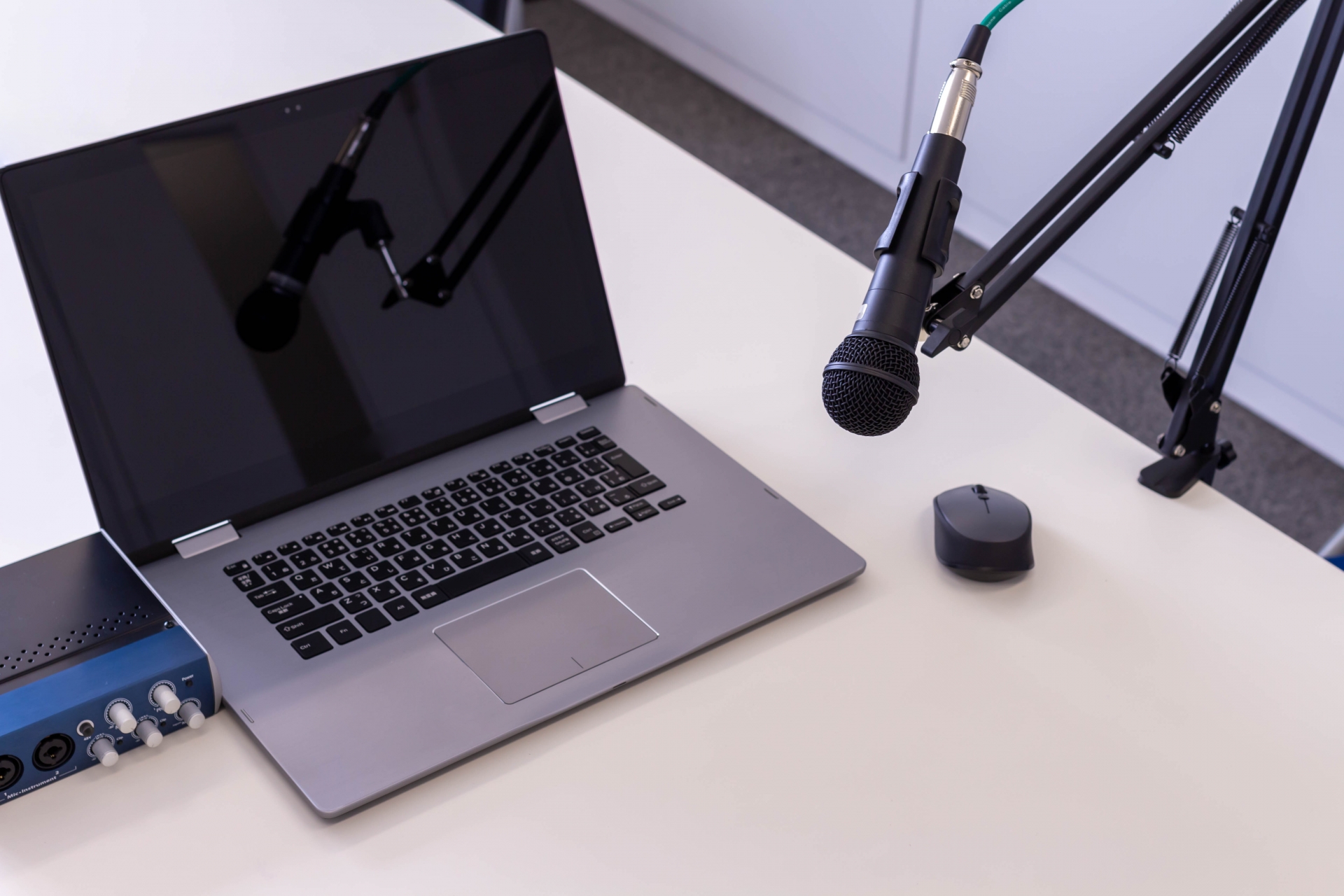
ノイズの名前より、鳴る条件を記録する
| 状態 | 確認先の候補 |
|---|---|
| 歌っていない間も一定の音がある | 空調・PCファン・機材由来の雑音 |
| 机へ触れたときに響く | スタンド・床・机の振動 |
| ケーブルを動かすと音が変わる | 接続やケーブルの状態 |
| 声と一緒に部屋の響きが残る | 反射・マイク位置 |
| 大声の瞬間に割れる | 入力過大。別の問題として確認 |
音の印象だけで電気的な原因を断定しません。「ブーンだから必ずこの機材」と決めず、いつ発生するかを確かめます。入力過大は録音の音割れの切り分けへ分けます。
静かな10秒と同じ一節を録る
マイクの位置と入力ゲインを固定し、何も話さない10秒、その後に短い一節を録ります。次に安全に止められる空調などを一つ止め、同じ録音をします。PCの冷却を妨げたり、必要な換気を止め続けたりしないでください。
| テイク | 変更点 | 静かな部分 | 発声中 |
|---|---|---|---|
| A | 現状 | 音の種類を記録 | 声との比率を記録 |
| B | 空調だけ変更 | Aとの差 | 声の聞き取り |
| C | Aへ戻して位置だけ変更 | Aとの差 | 部屋の響き |
ゲインまで同時に変えると、ノイズが小さくなったのか録音全体が小さくなったのか分かりません。まず条件をそろえて比べます。
「サー」「ブーン」が続くときは、どこから調べる?
「サー」は必ずマイク、「ブーン」は必ず電源、とは決められません。まずは次の順で、部屋で鳴る音と接続条件のどちらに変化が出るかを調べます。購入やノイズ除去ソフトの追加は、その後で判断できます。
- 部屋の中でも聞こえるか確認する。録音を止めてヘッドホンを外し、空調・PC・窓の外などで似た音が鳴っていないか聞きます。聞こえれば候補ですが、それだけで録音ノイズの原因が確定するわけではありません。
- PCファンや空調が候補なら、位置を一つ変えて録る。マイクと口の距離・入力ゲインは保ち、まずPCとマイクの距離など一条件を変えます。冷却ファンを止めたり、通気口を布で覆ったりせず、安全に置ける範囲で比較します。待機中だけでなく、普段の録音時に使うソフトを動かした状態でも確認してください。
- 位置で変わらなければ、接続の確認へ進む。部屋以外が原因と断定せず、次の「機材を触るときは、音量を下げて確認する」の手順で、対応する別ケーブルや不要な周辺機器の有無を一つずつ試します。録音・再生を止め、音量を下げ、説明書に従って接続を変更します。保護接地を外す・機器内部を触る方法は使いません。
オーディオテクニカも、故障と思った雑音がPCファンや空調などの環境音だった例や、ケーブル・入力設定の確認を案内しています。メーカー公式のマイク取り扱いQ&Aも参照してください。
比較では録音機材をまとめて入れ替えず、同じマイク・同じ声の一節を使います。聞き返すときは声の再生音量を揃え、「全体が小さくなっただけ」と「声に対して雑音が減った」を分けて判断しましょう。
部屋の音は、マイクだけで選別できない
マイクは声だけを選び、反射音を完全に無視できるわけではありません。壁や机からの反射、マイクと声の距離が収録結果へ影響します。Shureも、マイクが置かれた場所の音響環境そのものを改善することはできないと説明しています。Shure:Critical Distance and Microphone Placement
位置を変える場合は、部屋の中央が必ず正解と考えず、同じ一節を短く録って比較します。柔らかい物を使って反射を調整する場合も、機材の放熱や通路を塞がないようにします。
空調や部屋の響きではなく、「パ」「バ」などの発音時だけ息が当たる音が気になる場合は、マイクとの距離とポップフィルターの配置を確認する手順へ進んでください。まず手持ちの環境で位置を試し、買い足しが必要かはその後に判断できます。
声の後ろに残る部屋の響きを減らしたい場合は、リフレクションフィルターが要るかを毛布で確かめる方法を見てください。
機材を触るときは、音量を下げて確認する
接続を確認する場合は再生音量を下げ、機材の手順に従ってください。大きな接続ノイズを出したままケーブルを抜き差ししたり、ノイズ対策として保護接地を外したりしないでください。
ケーブルの接触が疑わしいなら、使用できる別ケーブルと一つずつ比較します。複数の機材を一度に交換すると、原因が分からなくなります。機材を買い替える前に、設定と接続の再現条件を残しましょう。
後処理は、声が変わらない範囲で
歌っていない区間の不要音は編集で減らせますが、切り口でクリックが出ないよう短いフェードを確認します。音声編集のクリックとクロスフェードを参照できます。
歌っている間に重なった雑音は、無音部分を切るだけでは消えません。ノイズ除去を使う場合は元を残し、子音や語尾が欠けないか、金属的な響きが出ないかを比較します。完全に無音へすることより、声の自然さを残すことを優先します。
よくある質問
ゲインを下げればノイズは解決しますか?
声も同時に小さくなるため、後で全体を上げるとノイズも戻る場合があります。声と雑音の関係を確認し、環境や配置の改善と分けて考えます。
ノイズゲートで全部消せますか?
ゲートは一定条件で音を閉じる処理で、声に重なった雑音を分離するものではありません。語尾や息まで切れないように確認します。
高価なマイクへ替えるべきですか?
まず環境、接続、入力設定を切り分けます。問題の原因が部屋や配置なら、機材を替えるだけでは解決しない場合があります。
要点まとめ
部屋の雑音ではなく、録音中に聴こえる音の遅れや音切れが問題なら、録音時のバッファ設定と遅延の切り分けを確認してください。
静かな部分と発声をセットで録り、一条件だけ変えて比較します。録音後の処理より先に、発生源と位置で減らせる音を確認しましょう。