この記事の目次
演奏から音が返るまでの遅れは、バッファサイズを小さくすると減らせる場合があります。ただし小さすぎると音切れが起きやすくなるため、「最小値」ではなく「演奏しやすく、安定する値」を探します。改善しないときは、プラグインとモニター経路を分けて確認してください。
この記事は、マイクや楽器をオーディオインターフェースにつなぎ、DAWで録音する人向けです。Bluetooth経由など別の遅延要因がある場合、DAWのバッファ調整だけでは解消しません。まず有線の出力経路で切り分けます。
64・128・256 samplesは、どれを選ぶ?
数字だけで正解を決めず、「今の値で遅れるか」「小さくすると音切れするか」で調整します。たとえば256 samplesで遅れが気になるなら128へ、128でも遅く、安定しているなら64へ試す、という順です。逆に64でプツプツするなら128、さらに不安定なら256へ戻します。これは試す順の例で、最初から64を選ぶ推奨でも、全機種で選べる設定でもありません。
| 今する作業 | 判断すること | 次に試すこと |
|---|---|---|
| 歌・ギターをDAW経由で聴きながら録る | 返りの遅れと音切れの両方を確認。 | 遅れるなら小さく、音切れするなら一段階大きく。実際の伴奏を再生して試す。 |
| MIDI鍵盤でソフト音源を弾く | 鍵盤を押して音が鳴るまでの遅れ。 | バッファと音源・プラグインの負荷を確認。直接モニターだけではPC内の音源は鳴らせない。 |
| 機器の直接モニターで入力音を聴く | DAWの加工前の音で演奏できるか。 | 録音と伴奏再生が安定する値を探す。DAWのエフェクトが必要なら経路を見直す。 |
| 演奏入力をせずミックスする | 全曲が途切れず再生できるか。 | 大きめの値も使い、安定性を優先。録音へ戻るときは設定も戻す。 |
ArturiaのMiniFuse 4向け設定ガイドは、オーディオ録音で64〜128サンプルという例を挙げる一方、PC性能とプロジェクト規模で必要な値が変わると説明しています。これは同製品向けの目安で、このサイトの実測値や他機種への保証ではありません。迷ったら現在安定している値を控え、後述の比較手順で一段階ずつ試してください。
小さい値にしても遅れが変わらないなら、無理に下げ続けず、プラグインとモニター経路の確認へ進みます。機材を買い替える前に、どの設定で症状が変わったかを残しましょう。
「聴こえる音が遅い」と「録音の位置がずれる」を分ける
歌った直後にヘッドホンから遅れて声が返るのは、モニターしている経路の遅延です。一方、演奏中は違和感がないのに、録音後の波形が伴奏からずれている場合は、録音位置やドライバーの補正など、別の確認が必要です。
後者をバッファだけで直そうとして何度も録り直す前に、まず「演奏中/録音後」のどちらで気になるかメモします。ここでは演奏中の遅れを優先して扱います。
バッファの数値は往復の実測時間ではない
バッファは、音声処理に使うデータのまとまりです。Focusriteの公式解説では、小さい値は遅延を減らす一方、処理が間に合わないとノイズや途切れが起きると説明されています。
48kHzで128サンプルなら、1バッファの時間は 128 ÷ 48,000 × 1,000 ≒ 2.67ms です。ただし、これが歌ってから耳へ戻るまでの時間ではありません。入力・出力、変換、ドライバー、プラグインなどが関係します。
この計算は仕組みを理解するための例で、特定の機材の実測値ではありません。「128なら必ず遅れを感じない」とは言えない点が大切です。
同じフレーズで一段階ずつ試す
設定を変える前にプロジェクトを保存し、再生・録音を止めてください。まず設定画面で今の値を控え、選べる値から一段階だけ小さくします。
まず、バッファを変更する画面を開く
入口はOS・DAW・機種で異なります。数値を探す前に、DAWで録音用のインターフェースが選ばれているか確認します。
- Windows:メーカーが対応ASIOドライバーを提供している機種は、公式サイトで対応OSを確認して導入し、DAWでそのドライバーを選びます。ASIOは録音に使うドライバー方式です。たとえばLiveではSettings/Preferences → AudioのDriver TypeでASIOを選びます。Ableton公式のASIO設定手順を参照できます。
- Windowsで数値を変更できない:機器の専用コントロールパネルで変更する場合があります。Focusriteの例は、タスクバーのFocusrite Notifier → 対象機器のSettings → Buffer Sizeです。他社機種にも同じ画面名があるとは限りません。
- Mac:DAWのAudio(オーディオ)設定で使用機器を確認し、Buffer Size等の項目を探します。Windows用のASIOドライバーを探す必要はありません。
WindowsとMacの設定場所はFocusrite公式の手順、専用パネルでしか変更できないケースはAbleton公式の音切れ対策で確認できます。機器が選択肢に出ない場合は、数値を下げる前に接続・対応OS・メーカーのセットアップ手順を確認してください。
現在値を記録して、同じフレーズで比較する
- いつも録音する伴奏と音色を用意する。
- 同じ短いフレーズを演奏し、返りの遅れを確認する。
- 音切れ、プツプツ音、CPU過負荷表示も確認する。
- 不安定なら一段階戻す。
- 安定した値で、実際の録音区間を最後まで試す。
| 試した値の例 | 演奏のしやすさ | 音切れ | 採用・戻す |
|---|---|---|---|
| 512 samples | 自分で記入 | 自分で記入 | 自分で記入 |
| 256 samples | 自分で記入 | 自分で記入 | 自分で記入 |
| 128 samples | 自分で記入 | 自分で記入 | 自分で記入 |
これは結果表ではなく、記録用の表です。機材によって選べる値は異なります。空のプロジェクトでは安定していても、大きな曲では変わるため、録音に使う実際の状態で判断してください。
小さくしても遅いなら、重い処理を確認する
先読みなどを使うプラグインは、バッファ以外の遅延を加える場合があります。録音トラックだけでなく、送り先のグループやマスターの処理も確認します。
元設定を残したうえで、DAWの低遅延モード、または遅延を生む処理の一時停止を試します。単なるバイパスでは遅延補正の状態が変わらないソフトもあるため、DAWの公式説明で無効化方法を確認してください。音色を作るための処理を消したまま保存し直さないよう注意します。
「サンプルレートを上げれば解決」とも限りません。同じサンプル数なら時間は短くなりますが、処理負荷も変わります。録音途中で複数の条件を変えず、まず現在のレートのまま原因を絞りましょう。
直接モニターは何を聴く機能か
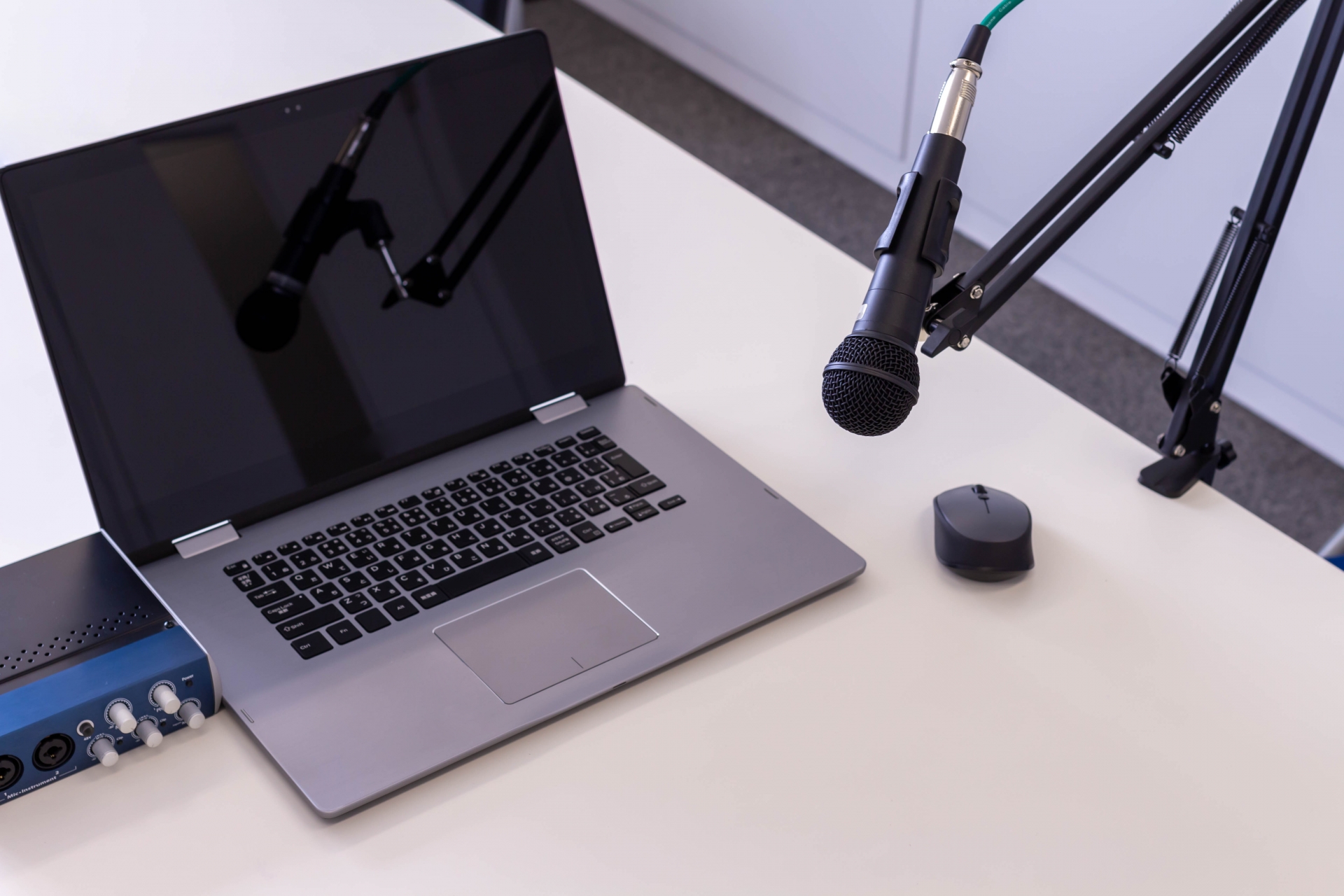
インターフェースの直接モニターは、入力音をDAW内の処理を通さずに聴くための機能です。対応機種なら、歌やギターの返りを調整する選択肢になります。ただしDAWのソフト音源は、直接モニターだけで鳴らせません。
直接音とDAW経由の音を同時に聴くと、二重に聞こえる場合があります。どちらを使うか決め、使わない側のモニターを止めます。また、DAWのアンプシミュレーターやリバーブを含んだ音が必要なら、その処理を通す経路との違いを理解して選んでください。
よくある質問
録音後も小さい値にする必要はある?
リアルタイム演奏をしないMIXでは、安定性を優先して大きくする選択ができます。次の録音で戻せるよう、録音用とMIX用の設定を記録します。
バッファを小さくすると録音の音質が上がる?
主に変わるのは処理の待ち時間と安定性です。小さい値そのものを高音質の印と考えず、音切れなく録音できることを優先してください。
設定を変えたらノイズが出たら?
まず以前の値へ戻します。毎回同じ波形の場所で鳴るノイズは、素材や編集点の可能性もあるため、処理負荷のノイズと混同しないようにします。
まとめ:快適さと安定性をセットで決める
録音中の遅れを確認し、一段階ずつ調整し、音切れが出たら戻す。この順序なら設定を闇雲に変えずに済みます。まず今のバッファ値を一つ記録し、同じフレーズで比較してください。
買い替えを決める前の、3つの分岐
- 設定を変えて、遅れと音切れが気にならなくなった:その設定を録音用として保存します。今回の症状を理由に、新しい機材を買う必要はありません。
- まだ遅れるが、原因を特定できていない:買い替えは保留します。使用OS・ドライバー・バッファ値・有効なプラグイン・聴いている経路をメモし、どの条件で変わるか確認します。
- 遅延とは別に、同時録音の入力が足りない:ここで初めて入力構成の比較へ進みます。必要なマイク・楽器・ラインを、同時に使う分だけ数えてください。
入力不足が確認できた人は、Scarlett Soloと2i2の比較にある「接続メモ」で、手持ち機材のまま録れるか、どの構成が候補になるかを整理できます。これは入力数を選ぶための比較で、遅延が解消する機種のランキングではありません。
録音後の仕上げは初心者の音量バランス調整へ。資料確認日:2026-10-21。OS別の設定手順は2026-11-04に公式資料を追加確認。公式説明に基づく手順であり、機材別の遅延測定は実施していません。