この記事の目次
ミックスで迷う大きな原因は、EQ、コンプレッサー、リバーブを同時に触り、どの操作が効いたのか分からなくなることです。この記事では、完成した曲を壊さず、主役が伝わる音へ近づける順番を説明します。
- 処理前の音源と作業用プロジェクトを残す
- 主役から順にフェーダーで音量を作る
- 中央と左右の役割を分ける
- 必要な場所だけ低域を整理する
- 空間を加え、小音量とモノラルで確認する
ミックスの目的は「全部を豪華にすること」ではない
ミックスの目的は、曲の中で聴いてほしい音が、必要な場面で伝わる状態を作ることです。歌ものなら多くの場合はボーカル、インストならリード楽器が主役です。区間ごとに主役が変わる場合は、「Aメロは歌、間奏はギター」のようにメモします。
すべての音を大きく、太く、広くすると、重要度の差が消えます。まず各パートを「主役」「土台」「補助」の三つへ分類してください。
| 役割 | 例 | 最初の判断 |
|---|---|---|
| 主役 | ボーカル、リードメロディ | 最初から最後まで追えるか |
| 土台 | キック、ベース、主要コード | 拍と低音の中心が分かるか |
| 補助 | 装飾、パッド、効果音 | なくても曲が成立するか |
迷ったときの比較表:主役を隠す1パートだけ動かす
次は実測結果ではなく、自分の曲で記入する確認表です。変更前を保存し、主役が埋もれる同じ短い区間を使います。再生音量を固定し、伴奏を1パートだけ少し下げて比較してください。音色づくりに必要なエフェクトまで一括で外す必要はありません。
| 記録 | 例・判断 |
|---|---|
| 対象の区間と主役 | サビ冒頭・歌など。毎回同じ範囲を聴く |
| 変えた1パートと値 | コード伴奏のフェーダー変更前→変更後を記録 |
| 主役と伴奏の両方を確認 | 歌は追いやすいか、伴奏は薄くなりすぎないか |
| 採用または戻す | 改善が分からなければ戻す。次の変更と混ぜない |
1区間で決めた後は曲全体を確認します。サビがよくてもAメロが薄くなるなら、全体の固定値だけでは解決していません。まず症状の出る区間を記録しておきましょう。
手順1:処理前の音と作業用プロジェクトを残す
元の作曲プロジェクトを複製し、作業用の名前を付けます。たとえば曲名_mix_v01です。マスターへ仮のリミッターや音量を上げる処理を入れている場合は一度迂回し、処理前のWAVも保存します。
比較用の市販曲を使う場合は、今回の曲と編成や雰囲気が近い1曲だけを選びます。音量が大きい方を良いと錯覚しやすいため、自分の曲と再生音量を近づけてください。
- 元プロジェクトが残っている
- 作業用プロジェクトを複製した
- 処理前のWAVを書き出した
- 基準曲と自分の曲を近い音量で切り替えられる
手順2:主役から順に音量バランスを作る
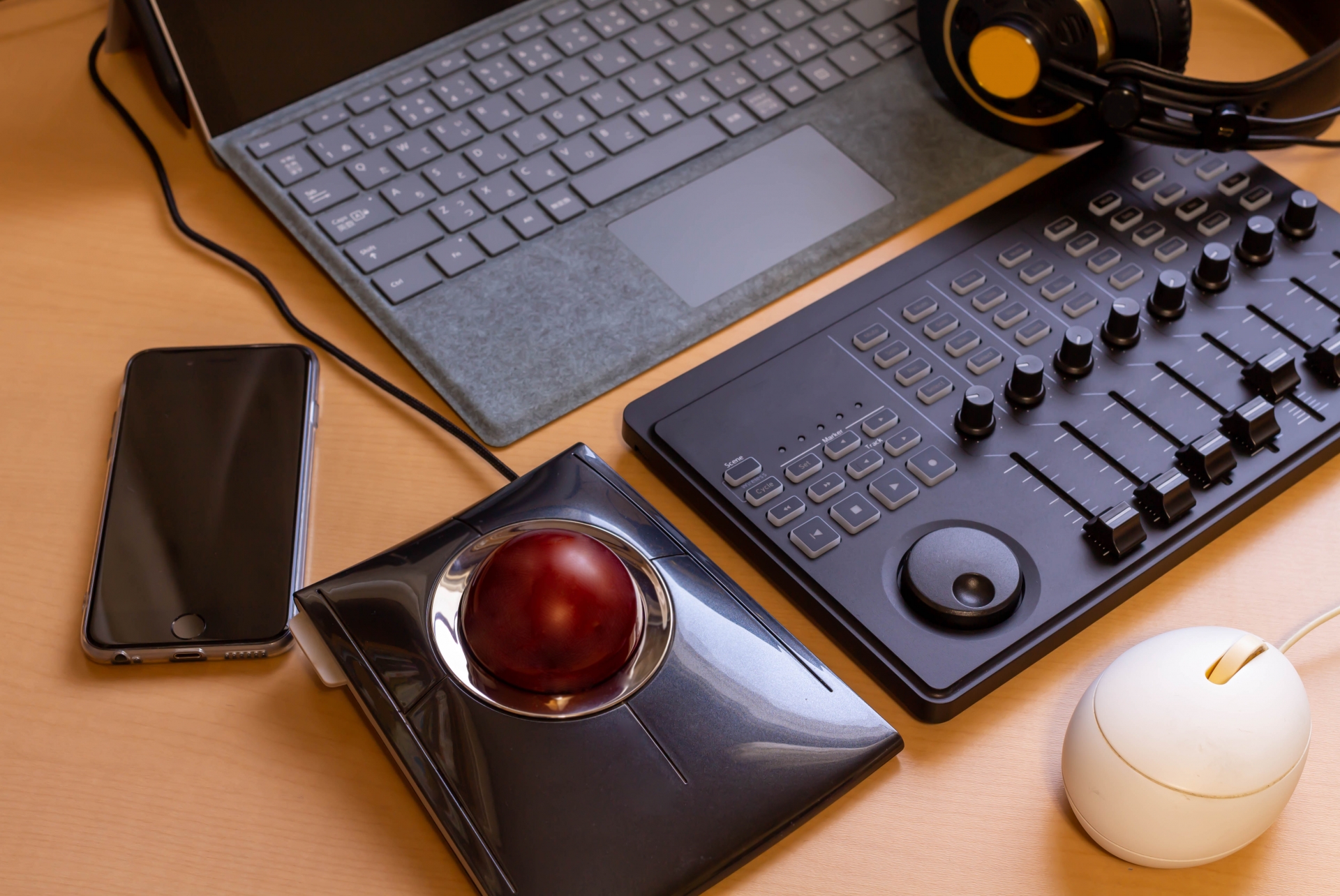
全トラックのフェーダーを下げ、主役だけを再生します。聴きやすい大きさを作ったら、キック、ベース、コード、装飾の順に一つずつ足します。新しい音を足すたびに、主役や拍が見えなくなっていないか確認します。
競合する音があるときは、主役を上げ続けるより、競合側を1〜2dB下げる方が全体の余裕を保ちやすくなります。マスター出力がクリップする場合も、個別の問題をリミッターで隠さず、全体のフェーダーを下げて余裕を作ります。
会話より少し小さい程度まで再生音量を下げます。主役、拍、ベースの三つが残れば、基本バランスは成立しています。消える音がある場合は、まず音量かアレンジを見直します。
手順3:中央と左右の役割を分ける
キック、ベース、ボーカルや主旋律は中央から始めます。似た役割のギターや鍵盤が二つある場合は、左右へ分けると中央に主役の場所を残せます。
ただし、パンだけで帯域の衝突が消えるとは限りません。モノラル再生では左右が中央へ集まるためです。同じ音域、同じリズム、同じ音色のパートが重なる場合は、オクターブ、演奏内容、音色のどれかを先に変えられないか確認します。
手順4:必要な場所だけ低域を整理する
低域の主役は、多くの曲でキックとベースです。ピアノ、パッド、効果音の低域が重なると、全体が曇り、音量を上げても前に出ません。
ハイパスフィルターは全トラックへ自動で入れないでください。まず全体再生で低域の濁りを確認し、不要な低音があるトラックだけを少しずつ削ります。ソロでは薄く感じても、全体で役割が明確になる場合があります。反対に、処理を外しても改善が分からなければ、その処理は不要です。
手順5:空間を少量加え、小音量とモノラルで確認する
リバーブは共有のセンドを一つ作り、必要なパートから少量ずつ送ります。最初は聞こえるまで上げ、そこから少し戻してください。主役を前へ残したい場合は、リバーブ量だけでなく、プリディレイや直接音の大きさも確認します。
最後に通常音量、小音量、モノラルの三つで確認します。小音量で主役が消えるなら音量やアレンジ、モノラルで音が消えるなら位相や広げ方を疑います。イヤホンだけでなく、スマートフォンなど別の再生環境でも1回確認してください。
初心者向けのミックス完了条件
- 主役を最初から最後まで追える
- キックとベースを別々に認識できる
- マスター出力がクリップしていない
- 小音量でも主役と区間の変化が分かる
- モノラルでも重要な音が消えない
- MP3とWAVを書き出し、別の環境で確認した
この条件を満たしたら、完璧な音圧を待たずにv01として保存します。修正点は最大三つに絞り、修正版はv02として残してください。
よくある失敗と直し方
プリセットやプラグインを大量に追加する
変更点が増え、原因が分からなくなります。音量だけの版を残し、一つの問題に対して一つの処理を試します。
全トラックを同じ大きさにする
重要度の差がなくなります。主役、土台、補助の三段階に分け、補助音は主役を邪魔しない位置まで下げます。
ソロで音を作り込みすぎる
単体で太い音でも、全体では他のパートと競合します。ノイズ除去などを除き、採用判断は全体再生で行います。
処理後の方が大きいまま比較する
大きい音は良く聞こえます。処理前後の出力音量を近づけ、「主役が追いやすい」「低音を区別できる」のように改善理由を言葉にします。
よくある質問
ミックス初心者は何から始めればよいですか?
最初に曲の主役を一つ決め、プラグインを追加せずフェーダーだけで音量バランスを作ります。その後に定位、低域、空間の順で進めます。
コンプレッサーは全トラックに必要ですか?
必要ありません。音量差が大きく、フェーダーや音量オートメーションだけでは主役を保ちにくいトラックで検討します。特定の一音だけが飛び出す場合は、先にクリップゲインを試します。
市販曲と同じ音圧にすべきですか?
制作途中は再生音量をそろえ、音色やバランスを比較します。音圧だけを完成基準にすると、歪みや潰れを見落とすため注意してください。
ミックスの完成はどう判断しますか?
主役を最後まで追え、キックとベースを区別でき、クリップせず、小音量とモノラルでも重要な音が残る状態を一つの完了基準にします。
まとめ:主役、音量、定位、低域、空間の順で整える
初心者のミックスは、処理前を残し、主役を決め、音量、定位、低域、空間の順で進めます。一度に複数の処理を加えず、処理前後の音量をそろえて改善理由を確認してください。まず作業用プロジェクトを複製し、主役から一つずつフェーダーを上げてみましょう。
公開日:2026年10月5日/最終更新日:2026年11月14日